Domain nature-photography.at kaufen?
Wir ziehen mit dem Projekt
nature-photography.at um.
Sind Sie am Kauf der Domain
nature-photography.at interessiert?
domain@kv-gmbh.de · 0541-91531010
Domain nature-photography.at kaufen?
Wo aktiviere ich USB Debugging?
Um USB Debugging zu aktivieren, musst du zuerst die Entwickleroptionen auf deinem Android-Gerät freischalten. Dies kannst du tun, indem du in die Einstellungen deines Geräts gehst, dort auf "Über das Telefon" oder "Telefoninfo" tippst und dann mehrmals auf die Build-Nummer klickst, bis die Entwickleroptionen freigeschaltet sind. Anschließend gehst du zurück zu den Einstellungen, wählst die Entwickleroptionen aus und aktivierst dort die Option für USB Debugging. Nun kannst du dein Gerät per USB-Kabel mit einem Computer verbinden und das USB Debugging nutzen. **
Wo finde ich USB Debugging?
USB Debugging ist eine Funktion auf Android-Geräten, die es ermöglicht, eine Verbindung zwischen dem Gerät und einem Computer herzustellen, um Fehlerbehebung und Entwicklungsaufgaben durchzuführen. Um USB Debugging zu aktivieren, musst du zuerst die Entwickleroptionen auf deinem Android-Gerät freischalten. Dies kannst du tun, indem du in den Einstellungen auf "Über das Telefon" oder "Telefoninfo" tippst und dann mehrmals auf die Build-Nummer klickst, bis die Entwickleroptionen freigeschaltet sind. Sobald die Entwickleroptionen verfügbar sind, kannst du dort USB Debugging aktivieren. Beachte jedoch, dass das Aktivieren von USB Debugging Sicherheitsrisiken mit sich bringen kann, da es unbefugten Zugriff auf dein Gerät ermöglichen kann. Stelle daher sicher, dass du diese Funktion nur aktivierst, wenn du sie wirklich benötigst. **


Ähnliche Suchbegriffe für USB-Debugging
Top-Angebote
Produkte zum Begriff USB-Debugging:
-
SmallRig 6225 RM 01B Macro Photography LED LightLED-Licht für Makrofotografie SmallRig 6225 RM 01B liefert 1W Leistung, CRI 95, stufenlose 1800K-7500K Bi-Color-Farbtemperatur und einen einstellbaren 24°-62° Abstrahlwinkel für Nahaufnahmen in der Natur. Für die Fotografie von Pilzen und Moosen entwickelt, reicht das Schwanenhals-Licht in den Waldboden hinein und hilft, Texturdetails in weichem, kontrolliertem Licht darzustellen. 0-100% Helligkeitsanpassung IP54-zertifizierter Schutz für Outdoor-Bedingungen Bis zu 140 Minuten Laufzeit bei maximaler Helligkeit Unterstützung für Pass-Through-Laden Inklusive Diffusor, 4-Flügel-Torblende, Klemme, Erdspieß und Cold-Shoe-Halterung Ein kompaktes Lichtset für kontrollierte Makro-Ausleuchtung in natürlichen Outdoor-Umgebungen.43,67 €*Versand: 6,99 €Sichere Weiterleitung zum Anbieter
-
Flora, Fauna, Pflanzen & Bienen - StickerbuchEntdecke die wundervolle Natur mit dieser coolen Sammlung von über 200 exotischen Stickern und mehr als 50 Seiten mit ökologischen Malvorlagen, Wortspielen, Rätseln und Aktivitäten. Dieses Buch ist...9,95 €*Versand: 4,95 €Sichere Weiterleitung zum Anbieter
-
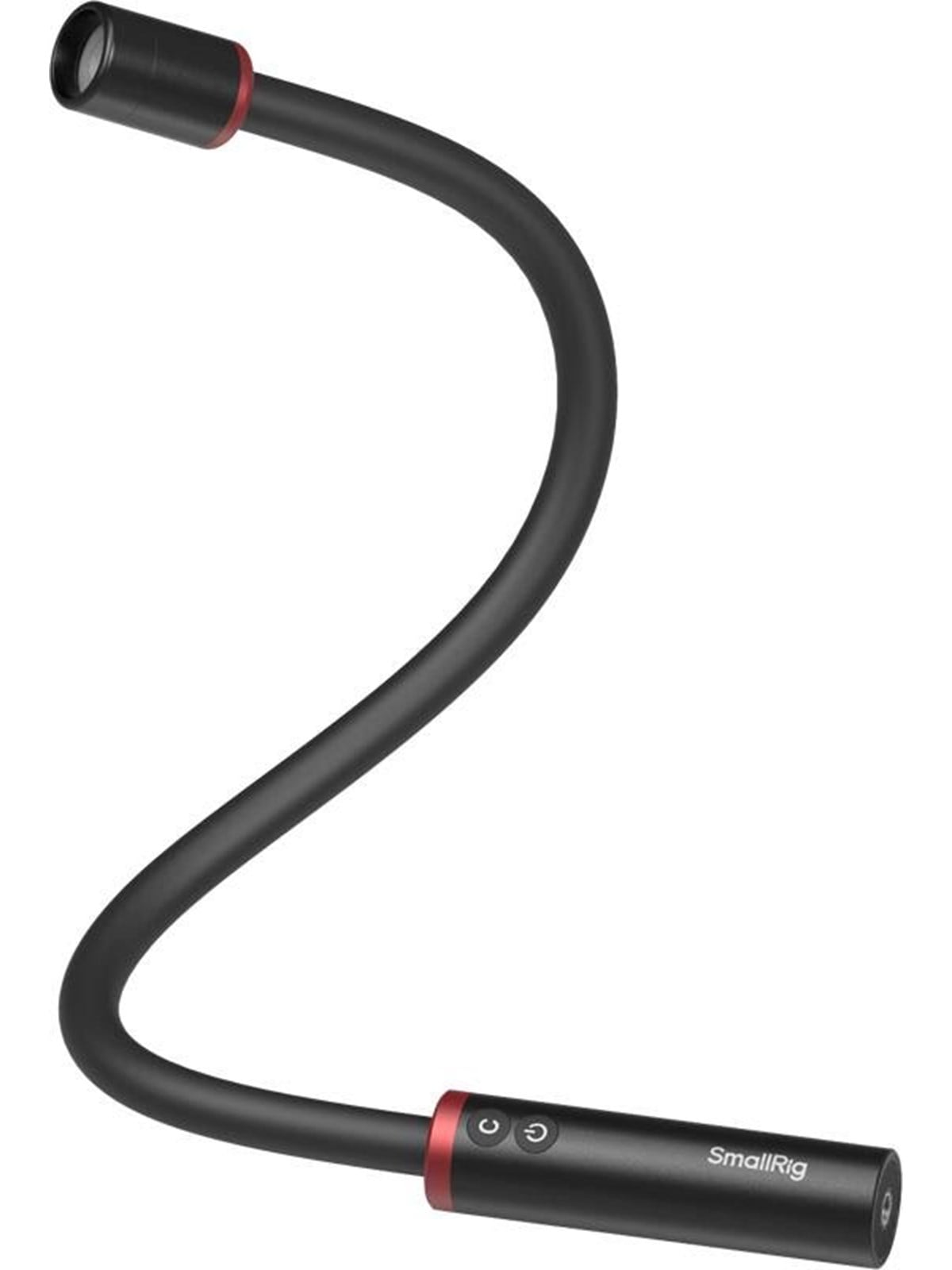
SmallRig 6226 RM 01B Macro Photography LED Light Kit 3-packLED-Lichtkit für Makrofotografie, SmallRig 6226 RM 01B 3er-Pack liefert 1 W Helligkeit, CRI 95 Farbwiedergabe, stufenlose 1800K-7500K Bi-Color-Farbtemperatur, einstellbaren 24°-62° Lichtwinkel und IP54-zertifizierten Outdoor-Schutz. Entwickelt für Makrofotografie, bei der Farbwiedergabe entscheidend ist, hilft das Schwanenhals-Design, weiches, kontrolliertes Licht auf detailreiche Motive wie Pilze und Moos zu richten. Bis zu 140 Minuten Laufzeit bei maximaler Helligkeit Unterstützt Laden während der Nutzung Inklusive Diffusoren und vierflügeligen Torblenden Inklusive Klemmen, Bodenspießen und Cold-Shoe-Halterungen Ein flexibles Beleuchtungsset für kontrollierte Makroausleuchtung im Freien.149,00 €*Versand: 6,99 €Sichere Weiterleitung zum Anbieter



-
Was ist ein USB Debugging?
Was ist ein USB Debugging? USB Debugging ist eine Funktion, die es ermöglicht, ein Android-Gerät mit einem Computer zu verbinden, um Entwicklern Zugriff auf erweiterte Debugging- und Entwicklertools zu geben. Durch das Aktivieren von USB Debugging können Entwickler Fehler im Code schneller identifizieren und beheben. Es ist auch nützlich für die Installation von benutzerdefinierten ROMs oder das Übertragen von Dateien zwischen dem Gerät und dem Computer. Allerdings sollte USB Debugging nur aktiviert werden, wenn es wirklich benötigt wird, da es potenzielle Sicherheitsrisiken birgt. **
-
Wird USB-Debugging nicht erkannt?
Es gibt mehrere mögliche Gründe, warum USB-Debugging nicht erkannt wird. Es könnte sein, dass das USB-Kabel defekt ist oder nicht richtig angeschlossen ist. Es könnte auch sein, dass das Gerät nicht ordnungsgemäß mit dem Computer verbunden ist oder dass das USB-Debugging auf dem Gerät nicht aktiviert ist. Es könnte auch sein, dass der Treiber für das Gerät nicht korrekt installiert ist. **
-
Wie kann ich USB Debugging deaktivieren?
Um USB-Debugging zu deaktivieren, musst du zuerst die Entwickleroptionen auf deinem Gerät aktivieren. Gehe dazu in die Einstellungen deines Smartphones, tippe auf "Über das Telefon" und dann mehrmals auf "Build-Nummer", bis die Entwickleroptionen freigeschaltet sind. Anschließend gehe zurück zu den Einstellungen, wähle "Entwickleroptionen" aus und deaktiviere dort die Option für USB-Debugging. Bestätige die Deaktivierung und schon ist USB-Debugging auf deinem Gerät ausgeschaltet. **
-
Wie kann ich USB Debugging aktivieren?
Um USB-Debugging zu aktivieren, musst du zuerst die Entwickleroptionen auf deinem Android-Gerät aktivieren. Dazu gehst du in die Einstellungen, wählst den Punkt "Über das Telefon" oder "Telefoninfo" und tippst mehrmals auf die Build-Nummer, bis du als Entwickler freigeschaltet bist. Anschließend gehst du zurück zu den Einstellungen, wählst "Entwickleroptionen" aus und aktivierst dort die Option "USB-Debugging". Danach verbindest du dein Gerät mit einem Computer und bestätigst die USB-Debugging-Anfrage auf deinem Smartphone. Nun ist USB-Debugging aktiviert und du kannst dein Gerät für Entwicklerzwecke nutzen. **


Wie aktiviere ich USB-Debugging über ADB?
Um USB-Debugging über ADB zu aktivieren, musst du zuerst die Entwickleroptionen auf deinem Android-Gerät aktivieren. Gehe dazu zu den Einstellungen, tippe auf "Über das Telefon" oder "Telefoninfo" und tippe dann sieben Mal auf "Build-Nummer". Dadurch werden die Entwickleroptionen freigeschaltet. Gehe dann zurück zu den Einstellungen, tippe auf "Entwickleroptionen" und aktiviere "USB-Debugging". **
Wo finde ich USB Debugging Samsung Galaxy s7?
Um USB-Debugging auf einem Samsung Galaxy S7 zu aktivieren, musst du zuerst die Entwickleroptionen auf dem Gerät freischalten. Gehe dazu in die Einstellungen deines Geräts und tippe auf "Über das Telefon". Dort findest du die Build-Nummer, die du mehrmals hintereinander antippen musst, bis die Entwickleroptionen freigeschaltet sind. Sobald die Entwickleroptionen verfügbar sind, gehe zurück zu den Einstellungen und wähle "Entwickleroptionen" aus. Suche nach der Option "USB-Debugging" und aktiviere sie, indem du den Schalter nach rechts schiebst. Wenn du nun dein Samsung Galaxy S7 mit einem Computer verbindest, wirst du aufgefordert, die USB-Debugging-Verbindung zu autorisieren. Bestätige dies auf deinem Gerät, um eine Verbindung zwischen dem Gerät und dem Computer herzustellen, die das Debugging ermöglicht. Wenn du Schwierigkeiten hast, die Entwickleroptionen oder die USB-Debugging-Option zu finden, kannst du auch online nach Anleitungen suchen oder den Samsung-Support kontaktieren, um weitere Unterstützung zu erhalten. **
Top-Angebote
Produkte zum Begriff USB-Debugging:
-
Foundations of Linux Debugging, Disassembling, and ReversingReview topics ranging from Intel x64 assembly language instructions and writing programs in assembly language, to pointers, live debugging, and static binary analysis of compiled C and C++ code....60,49 €*Versand: 0,00 €Sichere Weiterleitung zum Anbieter
-
SmallRig 6225 RM 01B Macro Photography LED LightLED-Licht für Makrofotografie SmallRig 6225 RM 01B liefert 1W Leistung, CRI 95, stufenlose 1800K-7500K Bi-Color-Farbtemperatur und einen einstellbaren 24°-62° Abstrahlwinkel für Nahaufnahmen in der Natur. Für die Fotografie von Pilzen und Moosen entwickelt, reicht das Schwanenhals-Licht in den Waldboden hinein und hilft, Texturdetails in weichem, kontrolliertem Licht darzustellen. 0-100% Helligkeitsanpassung IP54-zertifizierter Schutz für Outdoor-Bedingungen Bis zu 140 Minuten Laufzeit bei maximaler Helligkeit Unterstützung für Pass-Through-Laden Inklusive Diffusor, 4-Flügel-Torblende, Klemme, Erdspieß und Cold-Shoe-Halterung Ein kompaktes Lichtset für kontrollierte Makro-Ausleuchtung in natürlichen Outdoor-Umgebungen.43,67 €*Versand: 6,99 €Sichere Weiterleitung zum Anbieter
-
Wo aktiviere ich USB Debugging?
Um USB Debugging zu aktivieren, musst du zuerst die Entwickleroptionen auf deinem Android-Gerät freischalten. Dies kannst du tun, indem du in die Einstellungen deines Geräts gehst, dort auf "Über das Telefon" oder "Telefoninfo" tippst und dann mehrmals auf die Build-Nummer klickst, bis die Entwickleroptionen freigeschaltet sind. Anschließend gehst du zurück zu den Einstellungen, wählst die Entwickleroptionen aus und aktivierst dort die Option für USB Debugging. Nun kannst du dein Gerät per USB-Kabel mit einem Computer verbinden und das USB Debugging nutzen. **
-
Wo finde ich USB Debugging?
USB Debugging ist eine Funktion auf Android-Geräten, die es ermöglicht, eine Verbindung zwischen dem Gerät und einem Computer herzustellen, um Fehlerbehebung und Entwicklungsaufgaben durchzuführen. Um USB Debugging zu aktivieren, musst du zuerst die Entwickleroptionen auf deinem Android-Gerät freischalten. Dies kannst du tun, indem du in den Einstellungen auf "Über das Telefon" oder "Telefoninfo" tippst und dann mehrmals auf die Build-Nummer klickst, bis die Entwickleroptionen freigeschaltet sind. Sobald die Entwickleroptionen verfügbar sind, kannst du dort USB Debugging aktivieren. Beachte jedoch, dass das Aktivieren von USB Debugging Sicherheitsrisiken mit sich bringen kann, da es unbefugten Zugriff auf dein Gerät ermöglichen kann. Stelle daher sicher, dass du diese Funktion nur aktivierst, wenn du sie wirklich benötigst. **
-
Was ist ein USB Debugging?
Was ist ein USB Debugging? USB Debugging ist eine Funktion, die es ermöglicht, ein Android-Gerät mit einem Computer zu verbinden, um Entwicklern Zugriff auf erweiterte Debugging- und Entwicklertools zu geben. Durch das Aktivieren von USB Debugging können Entwickler Fehler im Code schneller identifizieren und beheben. Es ist auch nützlich für die Installation von benutzerdefinierten ROMs oder das Übertragen von Dateien zwischen dem Gerät und dem Computer. Allerdings sollte USB Debugging nur aktiviert werden, wenn es wirklich benötigt wird, da es potenzielle Sicherheitsrisiken birgt. **
-
Wird USB-Debugging nicht erkannt?
Es gibt mehrere mögliche Gründe, warum USB-Debugging nicht erkannt wird. Es könnte sein, dass das USB-Kabel defekt ist oder nicht richtig angeschlossen ist. Es könnte auch sein, dass das Gerät nicht ordnungsgemäß mit dem Computer verbunden ist oder dass das USB-Debugging auf dem Gerät nicht aktiviert ist. Es könnte auch sein, dass der Treiber für das Gerät nicht korrekt installiert ist. **
Ähnliche Suchbegriffe für USB-Debugging
-
Flora, Fauna, Pflanzen & Bienen - StickerbuchEntdecke die wundervolle Natur mit dieser coolen Sammlung von über 200 exotischen Stickern und mehr als 50 Seiten mit ökologischen Malvorlagen, Wortspielen, Rätseln und Aktivitäten. Dieses Buch ist...9,95 €*Versand: 4,95 €Sichere Weiterleitung zum Anbieter
-
SmallRig 6226 RM 01B Macro Photography LED Light Kit 3-packLED-Lichtkit für Makrofotografie, SmallRig 6226 RM 01B 3er-Pack liefert 1 W Helligkeit, CRI 95 Farbwiedergabe, stufenlose 1800K-7500K Bi-Color-Farbtemperatur, einstellbaren 24°-62° Lichtwinkel und IP54-zertifizierten Outdoor-Schutz. Entwickelt für Makrofotografie, bei der Farbwiedergabe entscheidend ist, hilft das Schwanenhals-Design, weiches, kontrolliertes Licht auf detailreiche Motive wie Pilze und Moos zu richten. Bis zu 140 Minuten Laufzeit bei maximaler Helligkeit Unterstützt Laden während der Nutzung Inklusive Diffusoren und vierflügeligen Torblenden Inklusive Klemmen, Bodenspießen und Cold-Shoe-Halterungen Ein flexibles Beleuchtungsset für kontrollierte Makroausleuchtung im Freien.149,00 €*Versand: 6,99 €Sichere Weiterleitung zum Anbieter
-
After Nature | Ulrike Crespo Photography Prize 2024Der "After Nature - Ulrike Crespo Photography Prize" ist ein gemeinsames Projekt der C/O Berlin Foundation und der Crespo Foundation. Jährlich würdigt der Preis Künstler:innen, die durch ihre...35,00 €*Versand: 4,95 €Sichere Weiterleitung zum Anbieter
-
After Nature | Ulrike Crespo Photography Prize 2025Der "After Nature. Ulrike Crespo Photography Prize" ist ein gemeinsames Projekt der C/O Berlin Foundation und der Crespo Foundation, Frankfurt am Main. Nach 2024 wird der Preis in diesem Jahr zum...18,50 €*Versand: 4,95 €Sichere Weiterleitung zum Anbieter
-
Wie kann ich USB Debugging deaktivieren?
Um USB-Debugging zu deaktivieren, musst du zuerst die Entwickleroptionen auf deinem Gerät aktivieren. Gehe dazu in die Einstellungen deines Smartphones, tippe auf "Über das Telefon" und dann mehrmals auf "Build-Nummer", bis die Entwickleroptionen freigeschaltet sind. Anschließend gehe zurück zu den Einstellungen, wähle "Entwickleroptionen" aus und deaktiviere dort die Option für USB-Debugging. Bestätige die Deaktivierung und schon ist USB-Debugging auf deinem Gerät ausgeschaltet. **
-
Wie kann ich USB Debugging aktivieren?
Um USB-Debugging zu aktivieren, musst du zuerst die Entwickleroptionen auf deinem Android-Gerät aktivieren. Dazu gehst du in die Einstellungen, wählst den Punkt "Über das Telefon" oder "Telefoninfo" und tippst mehrmals auf die Build-Nummer, bis du als Entwickler freigeschaltet bist. Anschließend gehst du zurück zu den Einstellungen, wählst "Entwickleroptionen" aus und aktivierst dort die Option "USB-Debugging". Danach verbindest du dein Gerät mit einem Computer und bestätigst die USB-Debugging-Anfrage auf deinem Smartphone. Nun ist USB-Debugging aktiviert und du kannst dein Gerät für Entwicklerzwecke nutzen. **
-
Wie aktiviere ich USB-Debugging über ADB?
Um USB-Debugging über ADB zu aktivieren, musst du zuerst die Entwickleroptionen auf deinem Android-Gerät aktivieren. Gehe dazu zu den Einstellungen, tippe auf "Über das Telefon" oder "Telefoninfo" und tippe dann sieben Mal auf "Build-Nummer". Dadurch werden die Entwickleroptionen freigeschaltet. Gehe dann zurück zu den Einstellungen, tippe auf "Entwickleroptionen" und aktiviere "USB-Debugging". **
-
Wo finde ich USB Debugging Samsung Galaxy s7?
Um USB-Debugging auf einem Samsung Galaxy S7 zu aktivieren, musst du zuerst die Entwickleroptionen auf dem Gerät freischalten. Gehe dazu in die Einstellungen deines Geräts und tippe auf "Über das Telefon". Dort findest du die Build-Nummer, die du mehrmals hintereinander antippen musst, bis die Entwickleroptionen freigeschaltet sind. Sobald die Entwickleroptionen verfügbar sind, gehe zurück zu den Einstellungen und wähle "Entwickleroptionen" aus. Suche nach der Option "USB-Debugging" und aktiviere sie, indem du den Schalter nach rechts schiebst. Wenn du nun dein Samsung Galaxy S7 mit einem Computer verbindest, wirst du aufgefordert, die USB-Debugging-Verbindung zu autorisieren. Bestätige dies auf deinem Gerät, um eine Verbindung zwischen dem Gerät und dem Computer herzustellen, die das Debugging ermöglicht. Wenn du Schwierigkeiten hast, die Entwickleroptionen oder die USB-Debugging-Option zu finden, kannst du auch online nach Anleitungen suchen oder den Samsung-Support kontaktieren, um weitere Unterstützung zu erhalten. **
* Alle Preise verstehen sich inklusive der gesetzlichen Mehrwertsteuer und ggf. zuzüglich Versandkosten. Die Angebotsinformationen basieren auf den Angaben des jeweiligen Shops und werden über automatisierte Prozesse aktualisiert. Eine Aktualisierung in Echtzeit findet nicht statt, so dass es im Einzelfall zu Abweichungen kommen kann. ** Hinweis: Teile dieses Inhalts wurden von KI erstellt.